Configurer Firebase Features
Cette section vous guide pour installer le plugin et commencer à l'utiliser. Vous pouvez sauter les étapes optionnelles.
Si vous souhaitez utiliser le plugin pour Windows, MacOS ou Linux, les étapes sont les mêmes que pour Android.
For LLM-assisted development, you can give LLMs.txt to your agent.
0. Installer le plugin
- Ouvrez Fab et téléchargez le plugin
- Démarrez Unreal Engine.
- Dans la list des plugins, activez le plugin Firebase Features.
- Fermez l'Unreal Engine.
1. Créer le projet Firebase
Pour utiliser Firebase, vous avez besoin d'un projet Firebase. Pour en créer un, allez dans la console Firebase, cliquez sur Ajouter un projet et remplissez les champs demandés pour le nouveau projet.
2. Configurer AdMob (optionnel)
Si vous souhaitez utiliser AdMob, vous devez le configurer.
Commencez par aller sur la page d'acceuil d'AdMob.
Cliquez sur
Application>Add an Application.Once the application is added, go to
Application SettingsCliquez sur
Associate with Firebase. Cette étape vous demandera le nom de package que vous avez choisi en créant le projet Firebase.Vous devez aller dans
Apps>YourApp>App Settings, copiez l'App ID et collez-le dans le fichierDefaultEngine.iniavec la structure suivante:[Firebase] AdMobApplicationId="ca-app-pub-XXXXXXXXXXXXXXXX~XXXXXXXXXX" ; Définitions par platforme optionnelles, va utiliser AdMobApplicationId autrement AndroidAdMobApplicationId="ca-app-pub-XXXXXXXXXXXXXXXX~XXXXXXXXXX" iOSAdMobApplicationId="ca-app-pub-XXXXXXXXXXXXXXXX~XXXXXXXXXX"
3. Installer le fichier google-services.json
Pour fonctionner, Firebase a besoin du fichier google-services.json(ou GoogleService-Info.plist pour iOS).
- Allez dans
Project Overview > Project Settings - Cliquez sur
 Pour télécharger le fichier
 google-services.jsonfile. - Maintenant que le fichier
google-services.jsonest téléchargé, il faut le copier dans le dossier<YourProject>/Services/de votre projet. Vous pouvez maintenant lancer Unreal Engine et continuer avec l'étape suivante.
L'image suivante montre les étapes requises pour arriver au bouton de téléchargement:
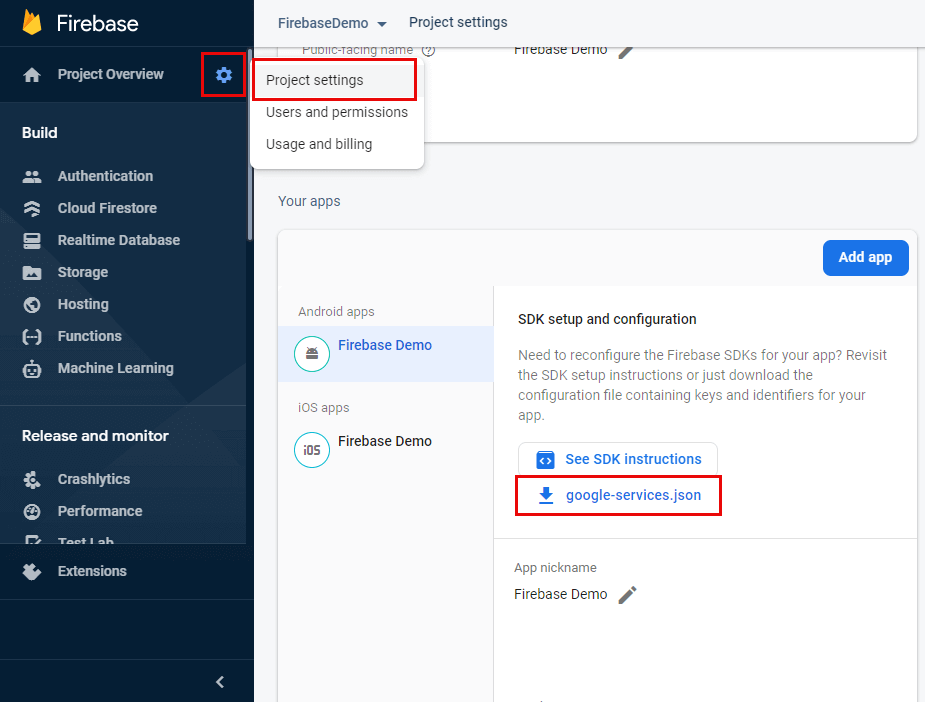
Si le fichier est invalide ou mal placé, un message d'erreur va apparaître dans l'output log quand vous démarrez Unreal Engine avec le message Failed to create Firebase Application. Make sure the google-services.json file exists and is valid. Si ce message n'apparaît pas, vous pouvez en conclure que le fichier est correctement placé.
Even if you plan to only use Firebase - Features on iOS, we recommend Pour télécharger le fichier .json file as well as the .plist to test in-Editor.
Desktop platforms use the Android google-services.json file.
4. Configuration pour C++ (optionnelle)
This step is only required if you plan to use Firebase Features through C++ code. You can safely skip it if you plan to code using Blueprints only.
Ouvrez YourProject.Build.cs and add the following line to your module's constructor:
PrivateDependencyModuleNames.Add("FirebaseFeatures");You need to regenerate project files for the includes to work with your code editor.
5. Vous avez fini !
Si vous avez correctement placer le fichiergoogle-services.json dans le dossier appelé Services, vous pouvez démarrer Unreal Engine et commencer à utiliser le plugin !
You can click on one of the modules below to access its documentation.