Configurar Firebase Features
Esta sección te guiará para instalar el plugin y empezar a usarlo. Puedes saltarte los pasos opcionales.
Si quieres usar el plugin para escritorio (Windows, MacOS, Linux), los pasos son los mismos que para Android.
For LLM-assisted development, you can give LLMs.txt to your agent.
0. Instalar el plugin de Firebase
- Abre Fab y descarga el plugin de Firebase
- Inicia el Engine.
- En Plugins, activa el plugin de Firebase Features.
- Cierra el Engine.
1. Crea un proyecto de Firebase
Para usar Firebase, necesitas un proyecto. Para crear uno, ve a la Consola de Firebase, haz clic en Añadir proyecto y completa los campos solicitados para tu nuevo proyecto.
2. Configurar AdMob (opcional)
Si planeas usar AdMob, debes configurarlo primero.
Empieza yendo a la página de inicio de AdMob.
Haz clic en
Application>Add an Application.Once the application is added, go to
Application SettingsHaz clic en on
Associate with Firebase. Este último paso te pedirá el nombre de paquete de tu aplicación que elegiste al crear tu proyecto de Firebase.Ahora debes ir a
Apps>YourApp>App Settings, copia el App ID y pégalo enDefaultEngine.inicon la siguiente estructura:[Firebase] AdMobApplicationId="ca-app-pub-XXXXXXXXXXXXXXXX~XXXXXXXXXX" ; Anulaciones de plataforma opcionales; se usará AdMobApplicationId por defecto si no se definen. AndroidAdMobApplicationId="ca-app-pub-XXXXXXXXXXXXXXXX~XXXXXXXXXX" iOSAdMobApplicationId="ca-app-pub-XXXXXXXXXXXXXXXX~XXXXXXXXXX"
3. Instalar el archivo de configuración google-services.json
Para funcionar, Firebase requiere el archivo google-services.json (o GoogleService-Info.plist para iOS).
- Ve a
Project Overview > Project Settings - Haz clic en on
 para descargar el
 google-services.jsonfile. - Ahora que el archivo
google-services.jsonse ha descargado, debes copiarlo a<YourProject>/Services/. Después puedes iniciar el Editor y continuar con el siguiente paso.
La siguiente imagen muestra los pasos necesarios para llegar al botón de descarga:
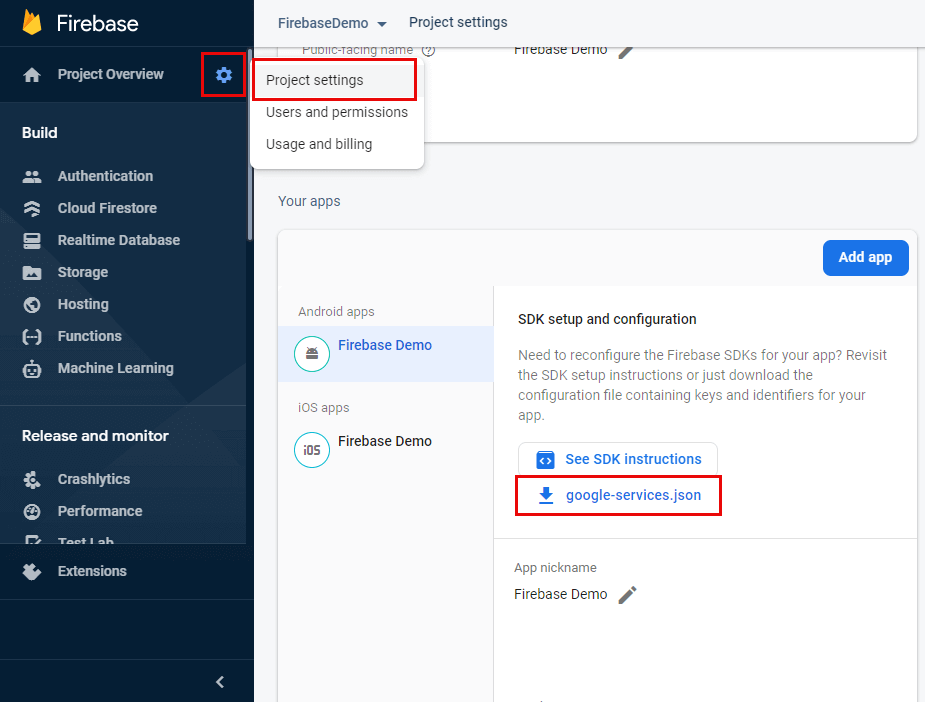
Si el archivo es inválido o está mal ubicado, verás un mensaje de error en el Output Log al iniciar el Editor que dice: Failed to create Firebase Application. Make sure the google-services.json file exists and is valid. Si este mensaje no aparece, puedes asumir que está configurado correctamente.
Even if you plan to only use Firebase - Features on iOS, we recommend para descargar el .json file as well as the .plist to test in-Editor.
Desktop platforms use the Android google-services.json file.
4. Configuración para C++ (opcional)
This step is only required if you plan to use Firebase Features through C++ code. You can safely skip it if you plan to code using Blueprints only.
Abre YourProject.Build.cs and add the following line to your module's constructor:
PrivateDependencyModuleNames.Add("FirebaseFeatures");You need to regenerate project files for the includes to work with your code editor.
5. ¡Ya has terminado!
Si has colocado correctamente tu archivo google-services.json en la carpeta Services, ¡puedes iniciar el Editor de Unreal Engine y usar el plugin!
You can click on one of the modules below to access its documentation.